
今天在更新 Github-WesleyFei1 ↗ 以及CS230的作业仓库的时候,发现自己原本一直使用的GitHub桌面端突然崩掉了,而且桌面端对于版本的控制,同步仓库非常的不方便,于是我学习了一款新的版本控制设备git 的具体使用
Git安装#
首先在google上搜索git的网址,然后点击相应的版本进行下载,进行安装
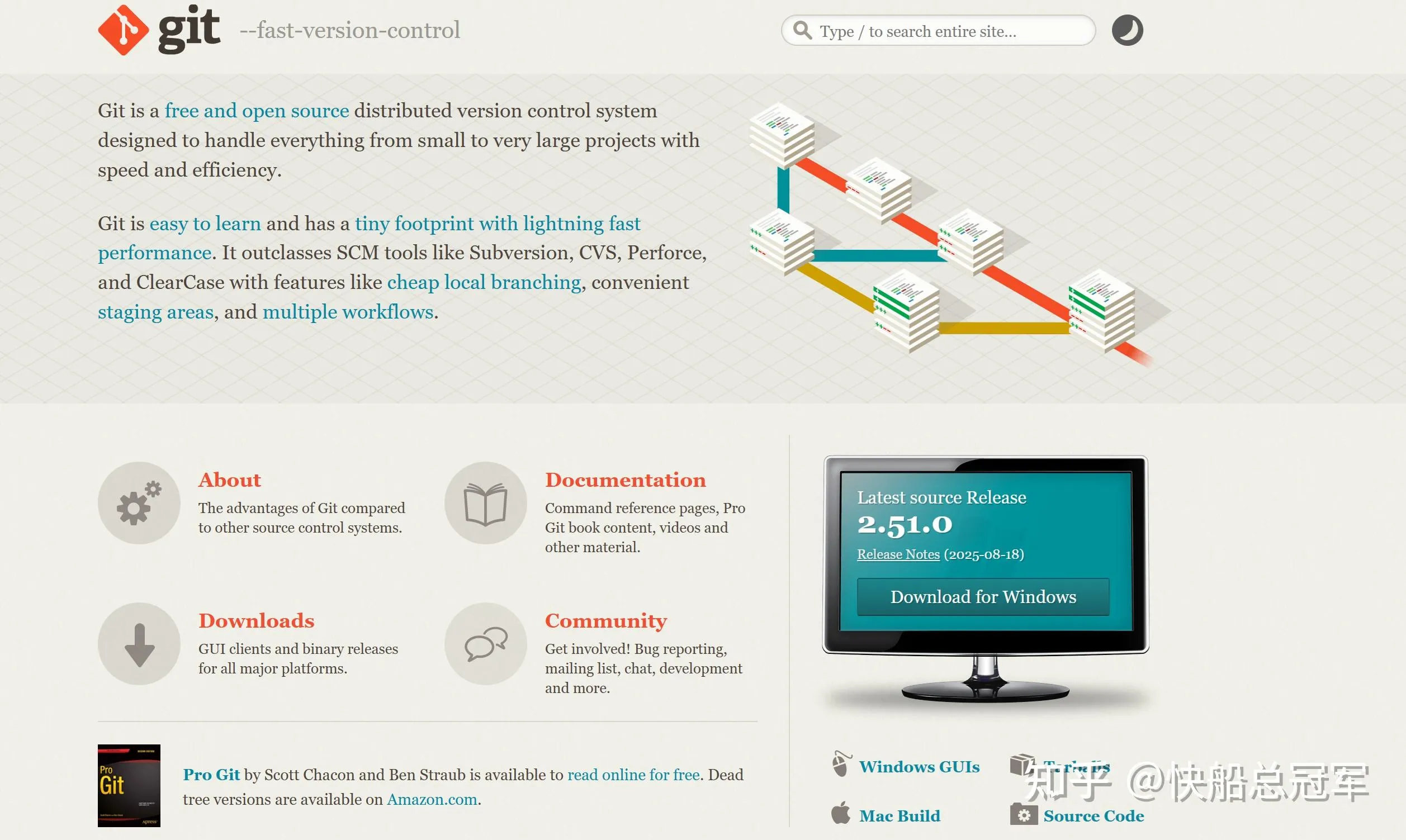
下载.exe文件,安装。要验证git是否安装成功,打开命令行,输入
git --version如果显示“git version 2.45.0.windows.1”的字样那么就是安装成功
Git重要概念#
git作为最为方便的本地&云端文件版本控制工具,主要是使用暂存区,Commit区(个人习惯),远端仓库这几个元素
- 暂存区:用于暂时存储所有决定存入Commit区的东西。(准备提交)
可以认为我们本地文件就是一堆的材料,我们的暂存区域就是一个箱子,我们想要将材料放到仓库里面,会选取这些材料中的一部分先放进箱子里面。这里涉及到将箱子中的东西放回去,以及将东西放进箱子两个操作
- Commit区:用于进行本地仓库的版本管理
还是使用材料的例子,我们对于暂存区里面的“箱子”会放到Commit区里面,而我们箱子可以放到不同的仓库,仓库之间可以合并等操作。
- 远端仓库:可以与本地的仓库进行互相连接
可以认为是外地的大的厂商与本地的小仓库之间的联系。
从而接下来所有的概念都是对于本地文件夹(想要进行管理的对象),暂存区,Commit区,远端仓库讨论,一般而言,对于Commit区的“仓库”默认名字叫master(主仓库),而远端仓库中叫“Origin”在他们下面会有一些的分支,本文称之为dev。而本地的文件夹里面的文件是与目前的commit区的HEAD指向的文件一致的
本地文件夹与暂存区#
首先我们要设置机器上所使用的远端的GitHub的用户名以及邮箱
git config --global user.name "...."
git config --global user.email "...@gmail.com"进入所需要管理的仓库
cd D:
cd wesleyfei.github.io然后使用git init将这个目录变成可以用git管理的仓库
git init结果是这个里面出现了一个.git的东西

本地与暂存区域:
如果我们在本地对于文件** aaa.txt**做出了一些改变,比如我们在里面输入111,想要提交到暂存区里面,则
git add aaa.txt如果此时我们将这个命令提交到commit区里,添加注释“添加111到aaa”,那么会有

如果我们在暂存区里面存了一些东西,但是我们不想要要了,可以使用
git checkout .则可以清空我们的暂存区
Commit区与暂存区#
git的版本管理本质上是一个指针,我们当前的指针指向master下面的哪一个dev,这个dev下面的哪一个“版本”,就可以在这个版本上进行修改。而暂存区向Commit区中提交的命令会提交到相应的版本中。
我们先考虑不考虑分支dev的情况。
对于暂存区里面我们存放了一些内容,想要提交到master中,使用
git comment -m "一些注释"每一次的git comment命令我们称之为一次操作(操作内容存在该文件下面的.git文件夹里面)
如果我们需要查看每一次的操作具体修改了那些内容(与当前的版本相比)
git diff .如果我们想要看过去做过的所有的操作,则
git log# 按q退出
git log --pretty=oneline #简洁表示此时会显示

可以看到我们现在的HEAD指向的是master的“添加3333到aaa”号版本,我们有的时候想要回退到上一个版本,那么就可以使用
git reset --hard HEAD^^ #(对于当前版本指针指向上一次操作,其中^^是由于只有这样才能打出^这样的话就可以进行版本的回退,在执行了这个命令之后,aaa里面的内容就变成了
111
222如果我们想要再次回退到最新的版本(撤销上一次的命令)或者回退到指定位置的任意一个版本,首先我们要查询相应的命令
git reflog
# 查看之前若干次的若干次的操作指令结果会显示之前的每一个操作的一串号码,我们比如说想要回退到“添加111到aaa”,可以使用
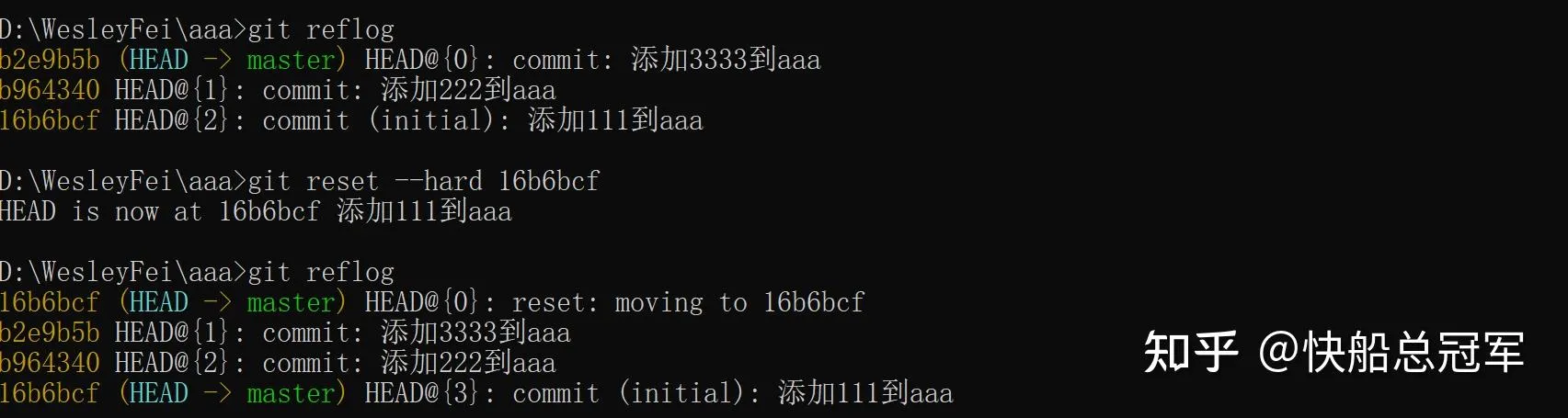
那么此时我们的HEAD就指向了{0}这一行,而aaa里面的内容自然就变成了111.
分支系统#
分支系统,包括创建分支,如何调整指针的指向以及对于分支到master的合并,这里就体现出来了指针的用处
# 创建分支
git branch dev # 创建了一个名字叫branch的分支
git checkout dev  #将暂存区的指针指向目前的dev区域
git merge dev  #将dev合并到目前HEAD所指向的区域里面
git branch -d dev  #删除dev
# 查看状态
git status
# 由于在合并分支的时候,如果是使用merge的话,删除分支后会丢失分支的信息,因此
git merge -no-ff -m "注释" dev#用这个来合并dev分支以上的命令中,** branch为创建以及删除分支, checkout**命令是对于指针的操作,对于本地的仓库而言,主要就是创建分支,对于分支上进行操作,然后合并到master上面。
github拉取与推送#
#将github上仓库里面的东西给拉取到本地
git pull origin master
#将本地的master内的东西提交到github上面
git push origin master
# 克隆github上的东西
git clone https://.....一般我们都只会用到以上的几种。
以上都是只有一个人,因为我们都是直接提交到了origin上,如果origin上面有分支dev呢,我们有多人合作任务呢,同时需要对于dev操作,然后提交回origin上面
# 如何将本地的main/dev分支给提交上origin/dev
git push origin dev
# 当多人合作dev时,先将所有的东西给clone下来
git clone https://.../testgit
# 先在本地创建dev
git checkout -b dev origin/dev #从而在HEAD所指向的分支上面也有了这个分支
git push origin dev#此时会被提交到远程的origin/dev下面
# 如果我们需要将远端的dev合并到origin里面,那么就需要将origin->main然后在本地做合并

# 当我和别人的push冲突了
git pull#然后在本地做合并综上所述,使用git的时候,无论是本地还是云端,好习惯(如果我们要做一个比较大的东西)是** 所有操作在master或origin下的dev里面完成**,对于master,origin实时的更进,而对于dev里面的内容如果经过审核了可以** push到master/origin里面**。